Installation WordPress
Am einfachsten: das offizielle Snorklee Analytics Plugin 3.0+ installieren. Es fügt den Snorklee-Code allen Ihren Seiten hinzu, sieht die KI-Crawler, die JavaScript nicht sehen kann, bietet drei Modi gegen Skript-Blocker, und prüft, dass alles funktioniert — ganz ohne Ihr Theme zu ändern.
Empfohlene Methode — Offizielles Plugin
- Laden Sie das Plugin unter Einstellungen › Installation im Dashboard herunter, Bereich WordPress-Plugin, oder öffnen Sie die Seite Snorklee WordPress-Plugin.
- Gehen Sie in WordPress zu: Plugins → Hinzufügen → Plugin hochladen. Wählen Sie die
.zip-Datei. - Aktivieren Sie das Plugin.
- Öffnen Sie Snorklee in wp-admin, prüfen Sie die Site-Domain und lassen Sie die Dashboard-URL auf
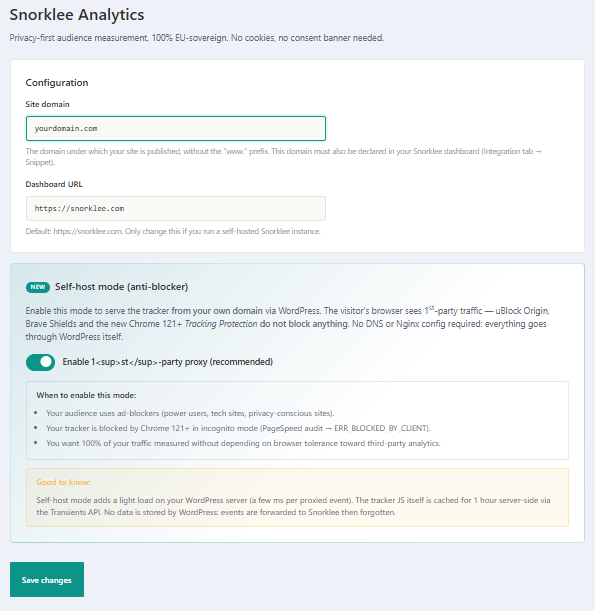
https://snorklee.com, außer Sie nutzen eine selbst gehostete Instanz. - Wählen Sie dann, wie der Tracker eingebunden ist. Drei Modi, jeder nennt seinen Preis: Standard (alles kommt von Snorklee), Skript von WordPress ausgeliefert — empfohlen: Ihre Domain liefert
/js/flow.js, die Messungen gehen direkt aus dem Browser, nichts geht verloren — und vollständige Weiterleitung, bei der WordPress auch/api/eventund/api/pingdurchreicht. Die Weiterleitung entgeht jedem Blocker, aber Snorklee sieht dann nur Ihren Server: kein Land, keine Region, und eindeutige Besucher wie Quellen werden unzuverlässig. - Speichern Sie und klicken Sie dann auf Installation testen.
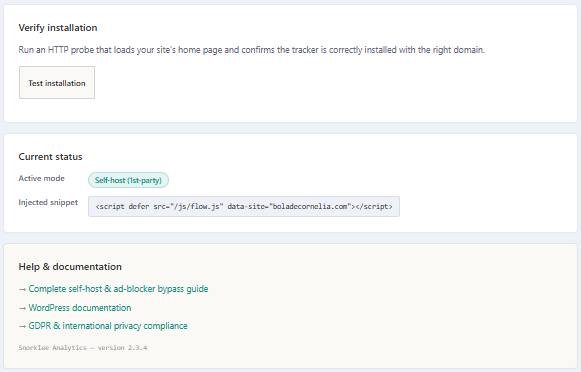
Das war's. Der Snorklee-Code fügt sich auf jeder öffentlichen Seite automatisch in den <head> ein. Im Modus „Skript von WordPress ausgeliefert“ sieht er so aus:
<script defer src="/js/flow.js" data-site="ihre-site.de" data-api="https://snorklee.com"></script>So sieht das Plugin aus
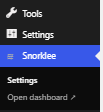
Nach der Aktivierung erscheint ein Snorklee-Menü in der wp-admin-Seitenleiste („Einstellungen“ und „Dashboard öffnen“):
Die Einstellungsseite bündelt die Site-Domain, die Dashboard-URL und die drei Installationsmodi, jeder mit seinem Preis:
Weiter unten prüft Installation testen Ihre Seite live, und der aktuelle Status zeigt den aktiven Modus und den tatsächlich eingefügten Code:
Manuelle Methode — header.php
Wenn Sie kein Plugin installieren möchten (z. B. weil Sie Ihr Theme per Git verwalten), fügen Sie den Snorklee-Code direkt in den <head> Ihres Themes ein.
- Gehen Sie in WordPress zu: Design → Theme-Datei-Editor.
- Wählen Sie in der rechten Spalte
header.php. - Fügen Sie den Code direkt vor
</head>ein:
<script defer src="https://snorklee.com/w.js" data-site="ihrsite.com"></script>- Klicken Sie auf Datei aktualisieren.
Hinweis: Wenn Sie Ihr Theme aktualisieren, wird Ihre Änderung überschrieben. Verwenden Sie vorzugsweise ein Child-Theme oder ein Plugin (z. B. Insert Headers and Footers).
Überprüfen
Folgen Sie der Anleitung Installation überprüfen. Prüfen Sie bei WordPress außerdem:
- Dass kein zu aggressives Cache-Plugin den dynamischen
<head>oder die Routen/js/flow.jsund/api/*ausblendet. - Dass kein Einwilligungs-Plugin ihm unbekannte Skripte blockiert. Der Standardmodus von Snorklee ist darauf ausgelegt, Ihre Reichweite ohne dediziertes Banner zu messen, siehe Konformität.